





Tutorial app de criptomoedas com React Native
Para o tutorial de hoje eu quero criar com você um app de criptomoedas que funcione em Android e iOS … React Native…usando apenas a linguagem JavaScript.


As criptomoedas estão com tudo atualmente e neste tutorial eu vou juntar elas com outra de minhas paixões que é o desenvolvimento mobile. Eu não sei se você sabe mas minha pós-graduação foi neste assunto, em 2012-13 e anos mais tarde o primeiro livro que escrevi também foi sobre desenvolvimento mobile, o Criando apps para Empresas com Android. Já criptomoedas entraram na minha vida em 2017, no bull run que o Bitcoin teve naquela época e quando escrevi originalmente este tutorial de bot cripto.
Para o tutorial de hoje eu quero criar com você um app de criptomoedas que funcione em Android e iOS, ajudando você a acompanhar o mercado. Nada muito elaborado, mas que sirva de primeiros passos para algo inédito e mais bacana que você tenha a ideia de construir. Usaremos aqui a tecnologia React Native, que permite criar apps nativos para estas duas plataforma usando apenas a linguagem JavaScript.
Não apenas isso, usaremos o pacote Expo para React Native, uma plataforma que simplifica bastante o desenvolvimento e principalmente os testes e build e sem a necessidade de ter um Mac para isso.
1 – Setup do Projeto
O primeiro passo é você criar seu projeto usando o Expo. Para isso, use o comando abaixo em uma pasta na sua máquina, escolhendo o template Blank com JavaScript quando for questionado.
npx create-expo-app cryptowatch --template
Eu chamei meu projeto de CryptoWatch, pois é isso que basicamente ele vai ser, um “observador de criptos”, mas renomeie conforme julgar melhor.
Após todas as dependências serem baixadas e instaladas, convém entrar na pasta cryptowatch e rodar o projeto para ver se deu tudo certo na criação.
npm start
Como quero receber as informações em tempo real sobre a cripto que estou interessado, vamos usar as streams da Binance para isso. A Binance é a maior exchange do mundo e suas informações são públicas e facilmente acessíveis através de websockets, que eu já expliquei outras vezes aqui no blog como funciona. Para isso, no mundo web eu utilizo o pacote react-use-websocket mas como ele tem dependências do React DOM, o que não agrega em nada para o app, eu criei uma variação dele usando as APIs nativas de websockets, que você deve copiar abaixo e salvar em um arquivo useWebSocket.js com os demais.
import { useEffect, useRef, useState } from "react";


/**
* Hook genérico para conexão WebSocket com reconexão e controle de estado
*
* @param {string} url - URL completa do WebSocket
* @param {object} options - Opções de configuração
* @param {function} options.onMessage - Callback ao receber mensagem
* @param {function} options.onOpen - Callback ao abrir conexão
* @param {function} options.onError - Callback ao ocorrer erro
* @param {function|boolean} options.shouldReconnect - Se deve reconectar automaticamente
* @param {number} options.reconnectInterval - Intervalo entre reconexões (ms)
* @param {number} options.maxRetries - Número máximo de tentativas de reconexão (-1 para ilimitado)
*/
export default function useWebSocket(url, options = {}) {
  const {
    onMessage,
    onOpen,
    onError,
    shouldReconnect = true,
    reconnectInterval = 3000,
    maxRetries = -1,
  } = options;


  const [lastMessage, setLastMessage] = useState(null);
  const [readyState, setReadyState] = useState("closed"); // 'connecting' | 'connected' | 'reconnecting' | 'closed'
  const [retryCount, setRetryCount] = useState(0);
  const wsRef = useRef(null);
  const reconnectTimeout = useRef(null);


  useEffect(() => {
    if (!url) return;


    let isMounted = true;


    const connect = () => {
      setReadyState(retryCount > 0 ? "reconnecting" : "connecting");
      const ws = new WebSocket(url);
      wsRef.current = ws;


      ws.onopen = () => {
        if (!isMounted) return;
        setReadyState("connected");
        setRetryCount(0);
        onOpen && onOpen();
      };


      ws.onmessage = (event) => {
        try {
          const data = JSON.parse(event.data);
          setLastMessage(data);
          onMessage && onMessage(data);
        } catch (err) {
          console.error("Erro ao processar mensagem WebSocket:", err);
        }
      };


      ws.onerror = (err) => {
        console.error("WebSocket erro:", err.message || err);
        onError && onError(err);
      };


      ws.onclose = () => {
        if (!isMounted) return;
        setReadyState("closed");


        const reconnect =
          typeof shouldReconnect === "function"
            ? shouldReconnect()
            : shouldReconnect;


        if (reconnect && (maxRetries === -1 || retryCount < maxRetries)) {
          console.warn(
            `WebSocket desconectado. Tentando reconectar (${retryCount + 1})...`
          );
          reconnectTimeout.current = setTimeout(() => {
            setRetryCount((prev) => prev + 1);
            connect();
          }, reconnectInterval);
        }
      };
    };


    connect();


    return () => {
      isMounted = false;
      if (reconnectTimeout.current) clearTimeout(reconnectTimeout.current);
      if (wsRef.current) wsRef.current.close();
    };
  }, [url]);


  const sendMessage = (msg) => {
    if (wsRef.current && wsRef.current.readyState === WebSocket.OPEN) {
      const payload = typeof msg === "string" ? msg : JSON.stringify(msg);
      wsRef.current.send(payload);
    } else {
      console.warn("WebSocket não está aberto, mensagem não enviada.");
    }
  };


  return {
    sendMessage,
    lastMessage,
    readyState, // 'connecting' | 'connected' | 'reconnecting' | 'closed'
    retryCount,
  };
}expo install @rn-vui/base @rn-vui/themed
Agora sim, temos as dependências que vamos precisar!
2 – Conectando na Stream
A primeira coisa que vamos fazer é a que o pessoal costuma errar mais que é na conexão à stream de websockets da Binance. Para fazer isso vamos importar o hook que criamos e vamos usá-lo para estabelecer a conexão, inicialmente fixa no par BTCUSDT.
Isso deve ser feito no App.js, o arquivo central da nossa aplicação. Usaremos um state para que a cada atualização de dados o nosso front reaja exibindo o que recebeu.
import { Text, View } from 'react-native';
import {useState} from 'react';
import useWebSocket from './useWebSocket';

export default function App() {

  const [data, setData] = useState({});

  useWebSocket(`wss://stream.binance.com:9443/ws/btcusdt@ticker`, {
    onOpen: () => { },
    onMessage: (message) => {
        if(!message) return;
        const data = JSON.parse(message.data);
        setData({
            priceChange: parseFloat(data.p),
            priceChangePercent: parseFloat(data.P),
            close: data.c,
            high: data.h,
            low: data.l,
            quoteVolume: data.q
        });
    },
    onError: (event) => console.error(event),
    shouldReconnect: (closeEvent) => true,
    reconnectInterval: 3000
});

  return (
    <View>
      <Text>{JSON.stringify(data)}</Text>
    </View>
  );
}
A configuração mais importante do hook useWebSocket é a URL onde ele vai se conectar e a função onMessage que vai ser disparada toda vez que ele receber um dado atualizado, o que vem via o objeto message. Mais à frente, vamos fazer ele se conectar na stream de dados da cripto que interessa ao usuário, ao invés de deixá-la fixa como fizemos.
O resultado é que quando você abrir o app ele vai se conectar na Binance e passar a receber os dados atualizados de uma cripto a cada segundo, que estamos apenas colocando na tela, como abaixo.
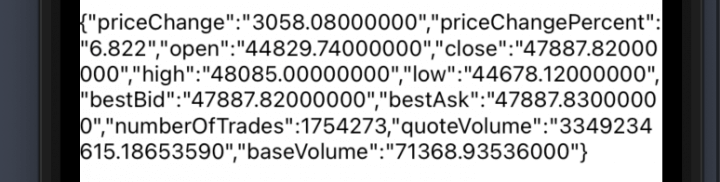
Cada uma dessas informações retornadas pela Binance é melhor descrita na documentação oficial deles, mas tem muita coisa de valor aí que podemos usar para construir uma tela bacana. Não consegue entender a documentação? O vídeo abaixo vai ajudar.
Agora que aprendemos a fazer a conexão, vamos construir a nossa tela!
#3 – Input de Dados
Eu sou péssimo em frontend. Não me leve à mal, eu sei construir, mas falando de criatividade, de design, eu sou uma negação, hehe. Por isso que gosto de bibliotecas como Bootstrap para a web e para o React Native eu costumo usar o React Native Elements, que comentei e que deixamos instalado anteriormente. Agora vamos usá-lo!
Ainda no app.js, vamos ajustar a tela para que tenhamos um campo de texto e um botão. O usuário digitará o par de moedas no campo e pressionará o botão, mudando a conexão para a nova stream. Não vou colocar a conexão enquanto ele digita para não ficar fazendo conexões erradas na Binance, o que poderia prejudicar a reputação do nosso IP.
import { View } from 'react-native';
import { useState } from 'react';
import useWebSocket from './useWebSocket';
import { Input, Text } from '@rn-vui/themed';
import { Feather as Icon } from '@expo/vector-icons';

export default function App() {

  const [text, setText] = useState('BTCUSDT');
  const [symbol, setSymbol] = useState('btcusdt')
  const [data, setData] = useState({});

  //...código do useWebSocket permanece aqui...

  return (
    <View style={{ flexDirection: 'column', marginTop: 40, margin: 20, alignContent: 'center' }}>
      <Text h1>CryptoWatch 1.0</Text>
      <Input
        title="Digite o par de moedas."
        autoCapitalize='characters'
        leftIcon={<Icon name='dollar-sign' size={24} color='black' />}
        value={text}
        rightIcon={<Icon.Button name="search" size={24} color='black' backgroundColor='transparent' onPress={evt => setSymbol(text.toLowerCase())} />}
        onChangeText={txt => setText(txt.toUpperCase())} />
      <Text>{JSON.stringify(data)}</Text>
    </View>
  );
}
Primeiro vamos falar das novas importações: trouxe o Input e o Text da biblioteca React Native Elements Vikalp e também o Feather, que renomeei para Icon, da biblioteca interna do Expo. Por padrão o Expo oferece várias bibliotecas de ícones pra gente e a Feather Icons é uma das mais populares. Vamos usá-los em nosso projeto.
Adicionamos agora dois novos states, um para o texto que o usuário estará digitando e outro para o symbol (par de moedas) já digitado, e que é usado para fazer a conexão no lugar certo (repare a URL no useWebSocket). Importante frisar também que colocamos valores default nesses states.
E a última alteração e mais drástica foi no JSX de retorno da interface, onde coloquei um Text com propriedade h1 para ser o título da tela, coloquei um input com ícone na esquerda e ícone clicável na direita (já vou falar dele) e logo abaixo ficou o texto que já tínhamos antes.
O ícone clicável à direita do Input serve como botão de confirmação do texto digitado. Enquanto o usuário vai digitando, a propriedade onChangeText vai disparando a atualização do state text. Quando o botão é clicado, o onPress do Icon.Button é disparado, alterando o state de symbol.
E como em toda boa aplicação React, quando um state muda, o componente é renderizado novamente.
Repare também que adicionei vários estilos em cada componente, usando a propriedade style. Essa propriedade funciona de maneira idêntica ao CSS do mundo web.
O resultado atualizado você confere abaixo. Experimente digitar outro par e clicar na lupa e verá que as informações abaixo passam a corresponder ao novo par.

#4 – Listagem das Informações
Agora vamos para a última parte do nosso app, onde vamos pegar aquelas informações que estão chegando e que hoje jogamos de qualquer jeito na tela e vamos transformar em uma tabela mais amigável para o usuário ler e entender.
Usaremos aqui uma combinação de componentes Text, já que são textos alterados via programação, sem interferência do usuário. A base é essa aqui e será repetida à exaustão:
<View style={styles.line}>
  <Text style={styles.bold}>Preço Atual: </Text>
  <Text>{data.close}</Text>
</View>
No exemplo acima, temos uma view com um estilo de linha (que vou mostrar abaixo), um text com estilo negrito pro rótulo da informação (estilo bold) e outro text com a informação que vem da stream (sem estilo algum).
Para os estilos, você deve importar o StyleSheet do pacote react-native e criar um objeto styles definindo os estilos citados acima, como abaixo.
import { View, StyleSheet } from 'react-native';

const styles = StyleSheet.create({
  line: {
    flexDirection: 'row',
    width: '100%',
    marginHorizontal: 10,
    marginVertical: 10
  },
  bold: {
    fontWeight: 'bold'
  }
})
Agora, o bloco completo com todas as tags para composição das informações na tela.
<View style={styles.line}>
  <Text style={styles.bold}>Preço Atual: </Text>
  <Text>{data.close}</Text>
</View>
<View style={styles.line}>
  <Text style={styles.bold}>Alteração: </Text>
  <Text>{getSignal(data.priceChange)} ({getSignal(data.priceChangePercent)}%)</Text>
</View>
<View style={styles.line}>
  <Text style={styles.bold}>Máxima 24h: </Text>
  <Text>{data.high}</Text>
</View>
<View style={styles.line}>
  <Text style={styles.bold}>Mínima 24h: </Text>
  <Text>{data.low}</Text>
</View>
<View style={styles.line}>
  <Text style={styles.bold}>Trades: </Text>
  <Text>{data.numberOfTrades}</Text>
</View>
<View style={styles.line}>
  <Text style={styles.bold}>Volume: </Text>
  <Text>{data.quoteVolume}</Text>
</View>
Repare que acima tem dois campos que eu uso uma função getSignal para colocar um sinal de positivo ou negativo no número. Esta função está abaixo e é bem simples. Aliás, é por causa desse ajuste que quando recebemos os campos de preço eu faço um parseFloat lá no useWebSocket.
function getSignal(value) {
  return value >= 0 ? `+${value}` : value;
}
O resultado você confere abaixo.
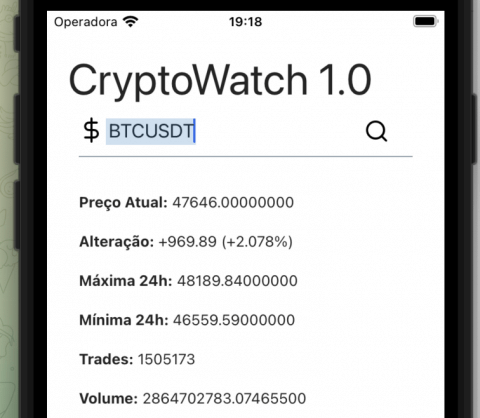
E com isto finalizamos este tutorial. Se você fez as outras séries de React Native que tem aqui no blog como a básica e a do CRUD agora sua cabeça está fervendo com as possibilidades. Abaixo eu listo alguns pacotes famosos que podem lhe ajudar na criação de mais funcionalidades ou mesmo de outros apps ligados a este mundo de criptomoedas:
- EthersJS: para dapps web3 que se conecta na blockchain;
- Axios: para consumir as APIs REST da Binance, de outras corretoras ou de backends próprios;
- OpenAI: para criar funcionalidades que usem IA;
Até a próxima!
TUTORIAL VERSÃO EM VÍDEO
Dito isso, vamos ao tutorial. Se preferir, você pode assistir ele no vídeo abaixo ao invés de ler (tem pouca variação, o post está mais atualizado).
Pós-graduado em computação, trabalha com software desde 2006 nas mais variadas tecnologias. Empreendedor, autor e professor, quando não está ocupado programando, está escrevendo ou gravando sobre programação para seu canal e blog LuizTools.