





Ilustrando fotos estilo dinheiro
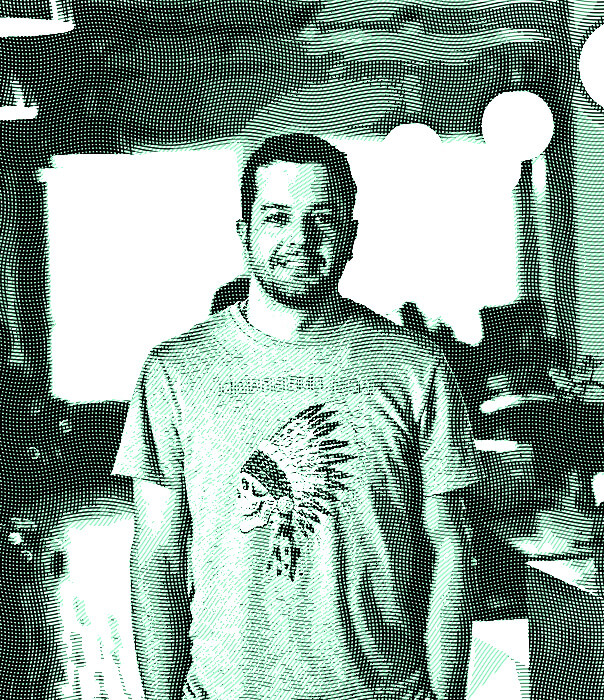
Essa semana veremos como criar um efeito textura em nossas fotos, semelhante às notas de dinheiro.

Olá, pessoal!
Bom, essa semana veremos como criar um efeito textura em nossas fotos, semelhante às notas de dinheiro.
Artista: Fabio Lody
Descrição: Efeito realista em notas
Software utilizado: Photoshop CC 2015 em Português
Grau de Dificuldade: 8,0
Ao som de: Keane – Somewhere Only We Know
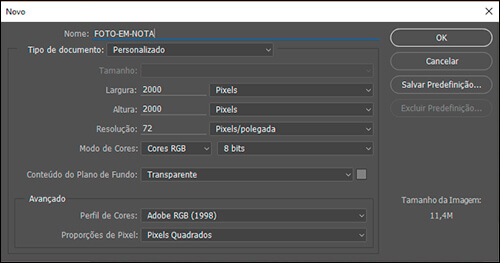
1º Passo: Crie um arquivo de 2000 x 2000px.
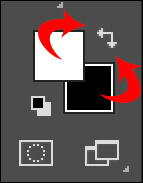
2º Passo: Pressione “N” para resetar as cores e em seguida pressione “X” para inverter as cores (branco como primaria e preto como secundária).
3º Passo: Segure o “ALT” e pressione “Backspace” para preencher a cor de fundo, com sua cor principal (branco).
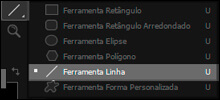
4º Passo: Bom, precisamos da “Ferramenta Linha”. Segure o “Shift” e pressione “U” até encontrar a ferramenta, ou vá até a barra de ferramentas como feito abaixo:
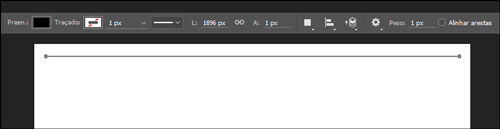
5º Passo: Faça um traço de ponta a ponta, usando as configurações como mostrado a seguir:
6º Passo: Segure as teclas “Shift” + “Alt” e pressione a seta pra baixo…

7º Passo: Repita este passo várias vezes, até chegar próximo a parte de baixo:

8º Passo: Selecione todas as camadas com os traços…
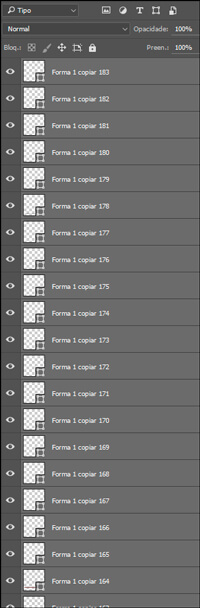
9º Passo: e pressione “Ctrl” + “E” para unir todas as listras em uma só.
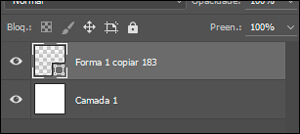
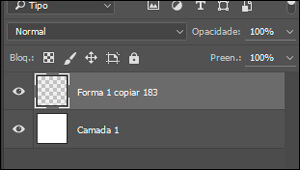
10º Passo: Clique com o botão direito sobre esta camada e escolha “Rasterizar Camada”:
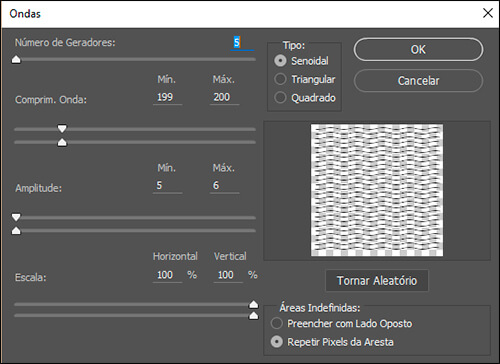
11º Passo: Vá em “Filtro” > “Distorção” > “Ondas” e altere, como feito a seguir:
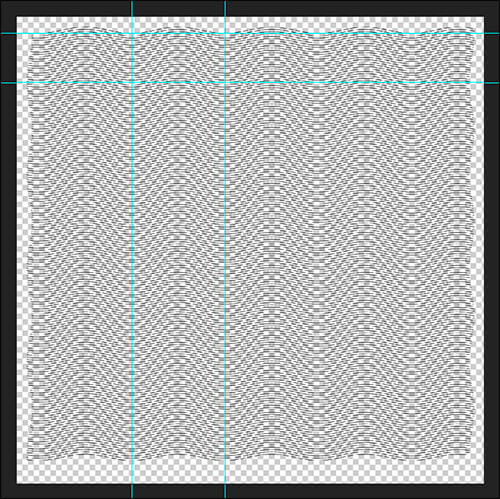
12º Passo: Crie linhas-guia próximo às extremidades das curvas. Esse passo é um pouco difícil. Preste muita atenção, pois se posicioná-lo fora do local adequado, terá problemas em sua textura.
Aqui uma visão de longe, para termos uma noção melhor do posicionamento adequado:
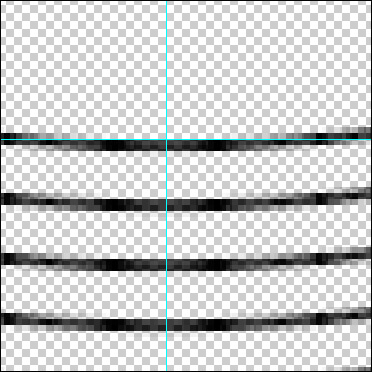
Aqui com zoom maior. Veja que alinhei exatamente acima da curva.
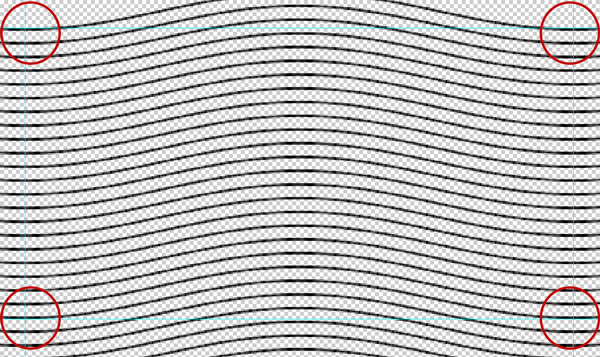
Repare na maneira que alinhei as guias. Com isso, teremos o espaço exato da textura necessária. Tome cuidado para não extrapolar suas áreas.
Posicione abaixo da linha de cima (cantos superiores) e abaixo da linha de baixo (cantos inferiores):
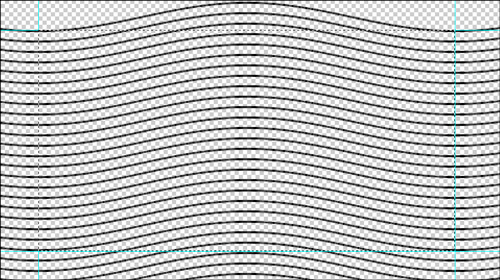
13º Passo: Feito isso, selecione a área de dentro das linhas guia:
14º Passo: Vá em “Imagem” > “Cortar”.
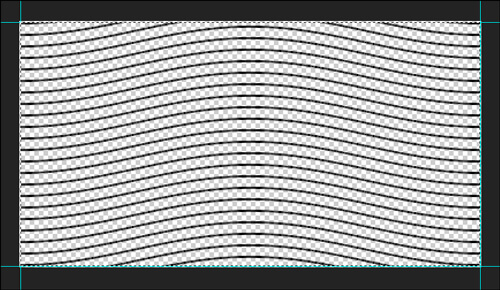
15º Passo: Clique sobre o botão: “Adicionar um novo estilo de camada” e, em seguida, escolha “Traçado”

16º Passo: Altere suas configurações, como abaixo:
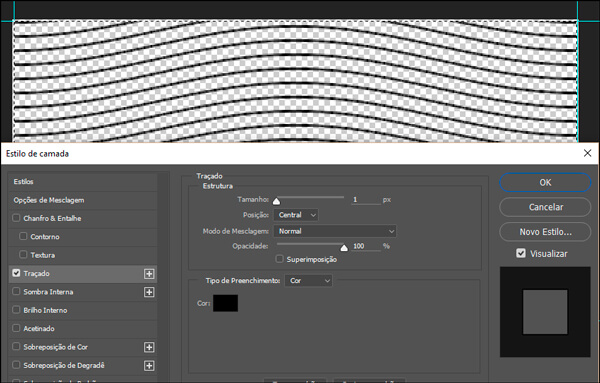
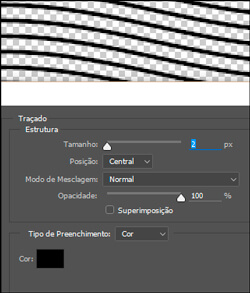
Na paleta de camadas, clique sobre a camada de cima e altere o “Traçado” para “2”:
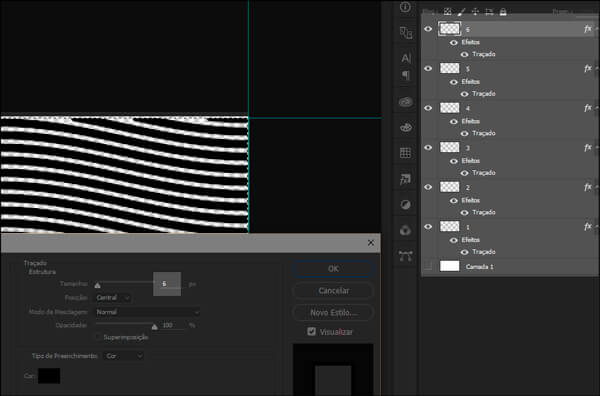
17º Passo: Faça isso com as camadas subsequentes, alterando o tamanho do traço, como abaixo:
18º Passo: Selecione todas as camadas, clique com o botão direito e escolha “Rasterizar camada”.
19º Passo: Nesse momento, criaremos perfis padrões com cada uma das ondas. Habilite a visualização da primeira camada…
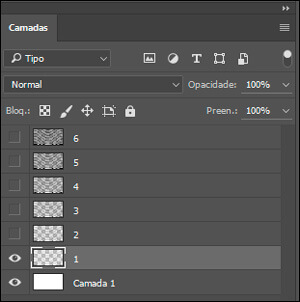
20º Passo: Em seguida, clique em “Editar” > “Definir Padrão”…
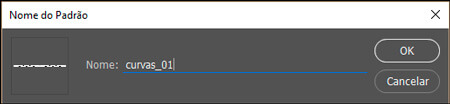
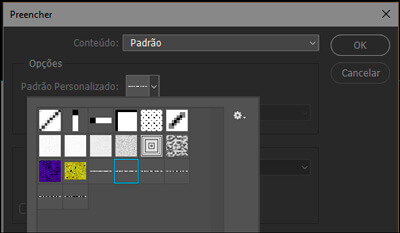
21º Passo: Repita o passo com as outras camadas. Veja os últimos padrões que criei, correspondem as seis camadas de nossas ondas.
22º Passo: Abra uma foto qualquer (de preferência, de alguém muito bonito 😀 ):

23º Passo: Abra a foto no Photoshop e em seguida, duplique a camada seis vezes. Não esqueça de nomear estas camadas.
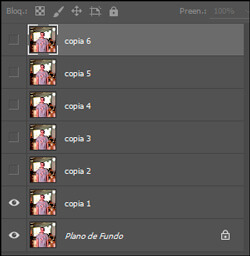
24º Passo: Oculte da camada “copia 2” em diante e, em seguida, clique sobre a camada “copia 1” e vá em “Imagem” > “Ajustes” > “Limiar” e altere seu valor para “80”.
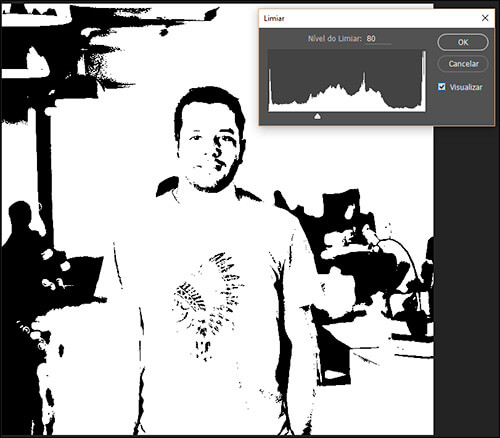
25º Passo: Na camada “copia 2”, repita o efeito, mas em “Limiar” altere o valor para “100”.
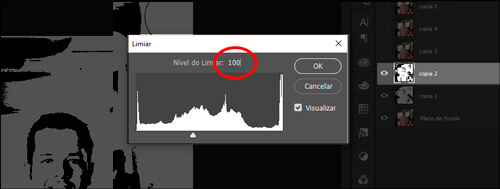
Repare que em cada camada, acrescentei mais 20 pontos em “Nível de Limiar”.
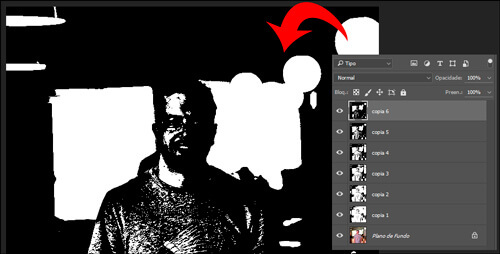
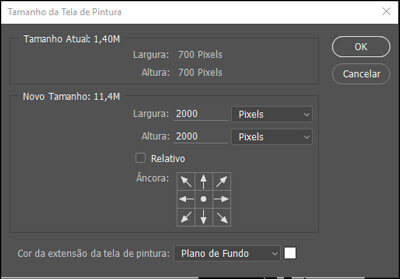
26º Passo: Nesse momento, vamos aumentar a área de “Tela de Pintura”. Vá em “Imagem” > “Tamanho da tela de pintura”.
Altere Largura e Altura para 2000 pixels.
Veja como ficou:
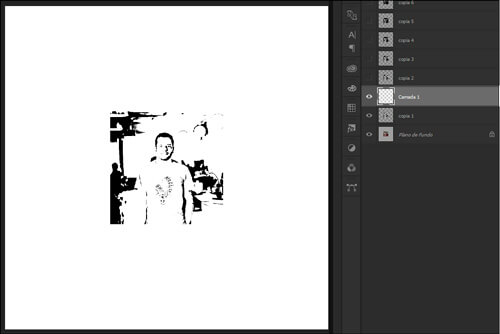
27º Passo: Agora crie uma camada acima de “copia 1”. Será onde colocaremos a textura de onda e repita com as outras camadas “copias”.
Em seguida, clique sobre a primeira camada e escolha: “Editar” > “Preencher” e em “Padrão personalizado” escolha o padrão criado anteriormente.
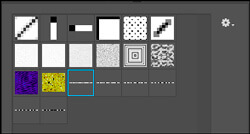
Repare que os outros padrões que criamos, também estão aqui. Aplique-os em cada camada, subsequente em nosso arquivo:
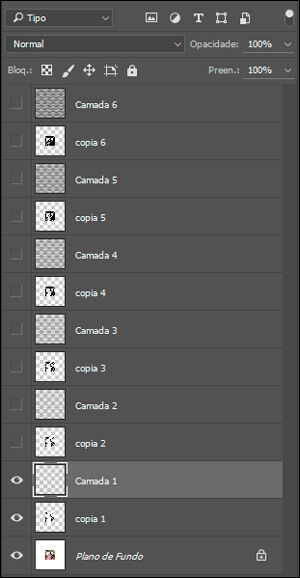
Porem, nosso padrão ficou grande demais
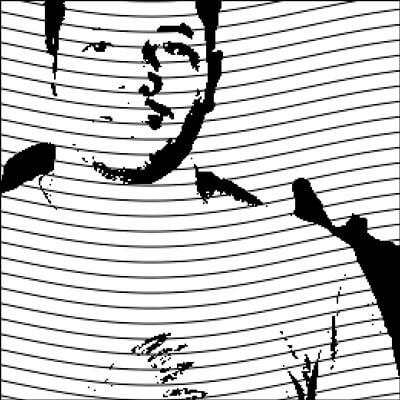
Mas sem problema nenhum! Se isso acontecer, selecione as camadas com cada padrão e pressione “CTRL” + “T”.
Aí, altere o tamanho das camadas (todas ao mesmo tempo). O tamanho fica a seu critério.
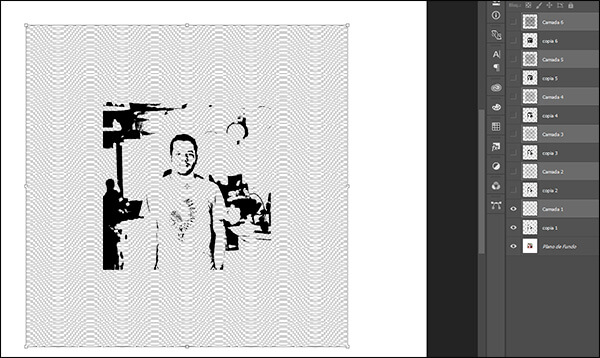
28º Passo: Clique sobre a camada1 e rotacione 45º
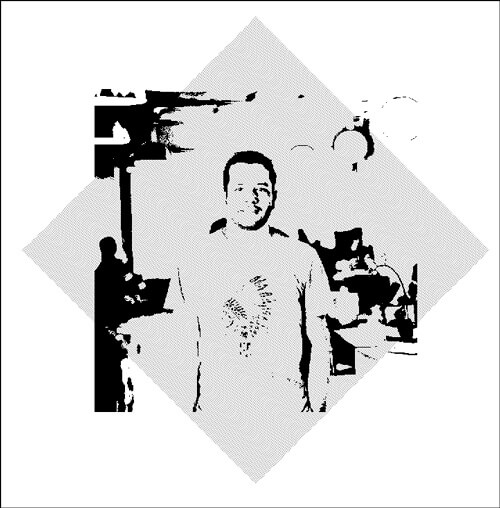
29º Passo: Clique sobre a “Camada4” e “Camada5” e rotacione 90º:
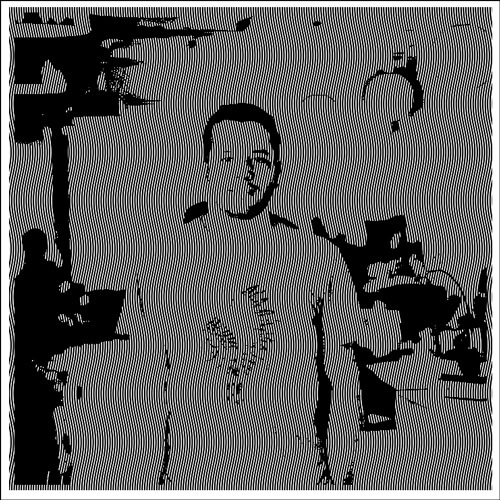
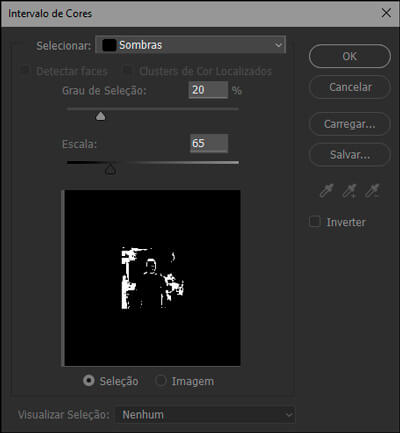
30º Passo: Selecione apenas a primeira camada e em seguida vá em “Selecionar” > “Intervalo de Cores” e, em seguida, escolha “Sombras”. Então, clique em “Ok”.
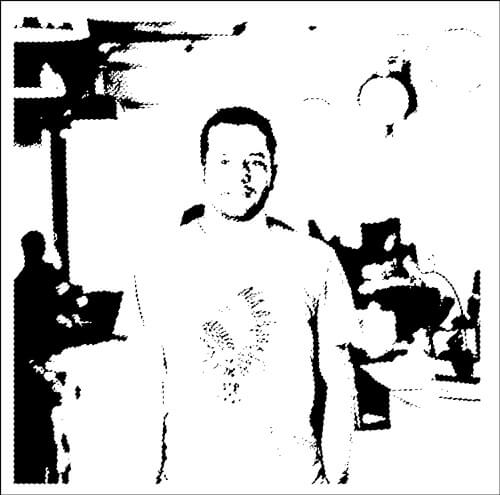
31º Passo: Escolha a “Camada6” e, em seguida, clique em “Adicionar Máscara de Vetor”.

32º Passo: Agora clique em “Copia2” e repita o passo, usando sempre a textura de cima pra baixo:
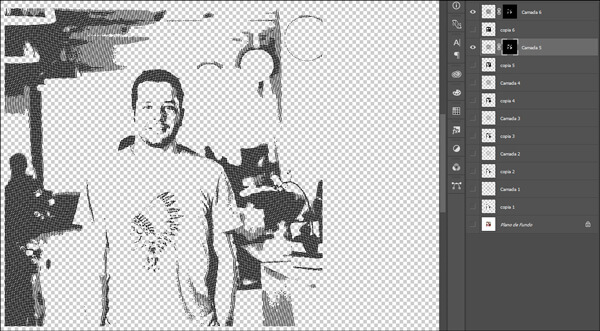
33º Passo: Usando essa mesma técnica, repita os passos com as outras camadas, sempre utilizando as texturas de cima para baixo.
34º Passo: Nesse momento, delete (ou guarde em uma pasta) as camadas com as limiares. Deixe somente as mascaras, como abaixo:
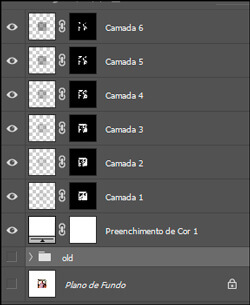
Repare que criei um um Preenchimento de Cor, para melhor visualização.
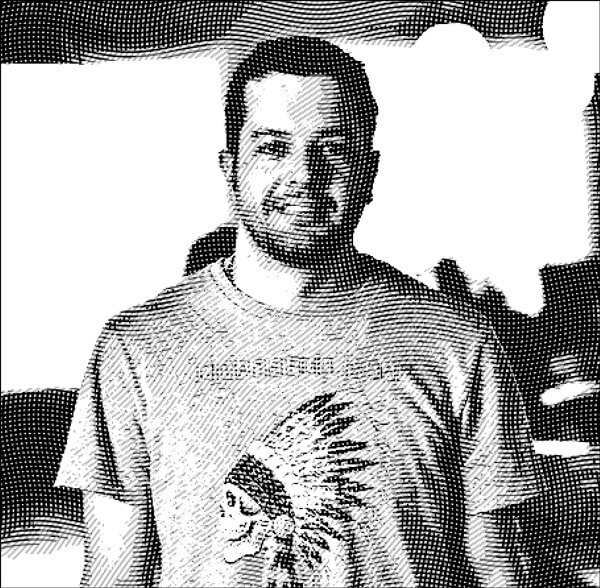
Efeito final:

Então, é isso pessoal! Espero que tenham gostado.
Um abraço a todos e fiquem com Deus.
Aguardo sugestões para as próximas matérias! 🙂
site: fabiolody.com
twitter: @fabiolody
É Diretor de Arte do iMasters, além de colunista de Photoshop. Nascido em Santo André, atua há pelo menos 14 anos no mercado. Desenvolveu trabalhos para vários países, foi aluno de Alexandre Wollner e participou da equipe de criação de projetos como Lollapalooza Brasil, Centenário do Santos, Centenário Vinícius de Moraes, Futebol Run, Expo Money, Super Bike Series, Galinha Pintadinha, FIC, MMA Rocks entre outros. Conquistou o Best Mkt Design 2012 com a marca do centenário do Santos e teve seu nome publicado no selo comemorativo do centenário, com tiragem de 300 mil exemplares. É praticante de Krav Maga e está há 11 anos nessa vida maluca de subir/descer a serra todos os dias por morar em Santos. twitter: @fabiolody