





Como usar a Vanishing Point no Photoshop CC
Iremos aprender a utilizar um efeito bem bacana no Photoshop, o "Vanishing Point". Ele permite preservar a perspectiva correta em edições de imagens.

Olá, pessoal! Bom, atendendo a pedidos, estou criando (finalmente) um material para o meu novo curso online. Em breve divulgarei maiores detalhes. Aguardem!
Essa semana iremos aprender a utilizar um efeito bem bacana no Photoshop, o “Vanishing Point”. Então, vamos lá.
- Artista: Fabio Lody (www.fabiolody.com)
- Descrição: Vanishing Point
- Software utilizado: Photoshop CC em Inglês
- Grau de Dificuldade: 7,0
- Ao som de: Black Drawing Chalks – Leaving Home
Uma explicação rápida: o recurso Ponto de Fuga (Vanishing Point) foi introduzido no Photoshop, em sua versão CS2. Particularmente, gosto muito dessa ferramenta. Nos dá um leque de possibilidades gigantesco. Esse recurso permite preservar a perspectiva correta em edições de imagens. E assim, nos ajuda a economizar boas horas em uma determinada manipulação.
Vamos lá!
Passo 01
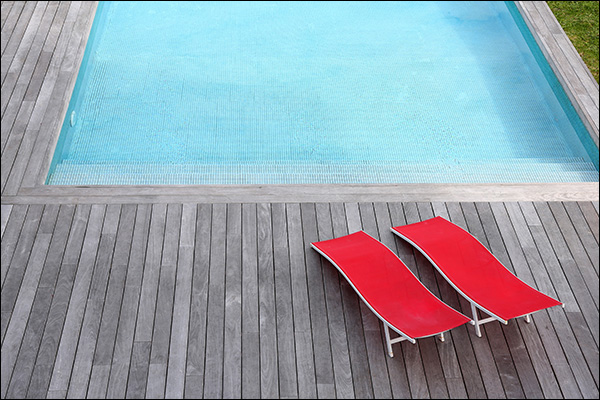
Abra a imagem desejada. O nosso objetivo é eliminar as cadeiras:
Passo 02
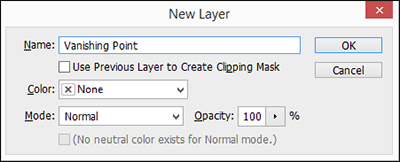
Crie uma nova camada utilizando o atalho Ctrl + Shift + N e a nomeie como “Vanishing Point” – apenas para não nos perdermos.
Passo 03
Vá em Flter > Vanishing Point… (Filtro > Ponto de Fuga) ou pressione Alt+Ctrl+v. Feito isso, a tela de Vanishing Point se abrirá:
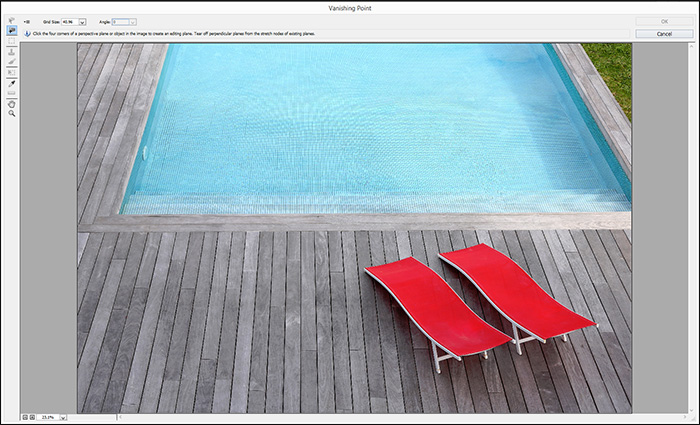
Vamos entender para que serve cada uma das ferramentas:

- Edit Plane Tool (V) – Ferramenta para selecionar, editar e mover os planos criados com a ferramenta Create Plane;
- Create Plane Tool (C) – Ferramenta para criar os planos. Para utilizá-la é só clicar sobre quatro pontos distintos da imagem formando uma perspectiva;
- Marquee Tool (M) – Ferramenta para selecionar algo dentro de uma perspectiva pronta ou selecionar mais de uma perspectiva criada com a ferramenta que cria planos. Com ela você pode mesclar características de dois planos distintos na imagem ou simplesmente selecionar algo dentro da perspectiva aplicada;
- Stamp Tool (S) – é conhecida como ferramenta de clonagem, já conhecida de versões anteriores;
- Segure a tecla ALT para escolher o ponto padrão da ferramenta e depois clone com o click esquerdo;
- *Pressione as teclas [ e ] para aumentar e diminuir o tamanho do Brush;
- Brush Tool (B) – Tem a função de pintar áreas já selecionadas ou caso não feitas, toda a imagem;
- Transform Tool (T) – Ferramenta para a mover e transformar vértices do plano;
- Eye Dropper Tool (I) – Ferramenta para selecionar a cor de uma área específica;
- Hand Tool (H) – Ferramenta para mover a imagem caso ela seja maior do que a área de trabalho da ferramenta;
- Zoom Tool (Z) – Ferramenta de Zoom. Clique com o botão esquerdo para ampliar e segure ALT + click para diminuir o zoom;
Nas opções superiores, temos variações dependendo da ferramenta. São elas:
Create Plane

Esse botão inicial abre uma pequena lista que inclui opções como: Show Edges (Mostra/Esconde vértices e/ou seleções criadas com a ferramenta para criar Grids), Show Measurements, além de opções de render e export.
- Grid Size: Define o tamanho do Grid, após criado. Deve ser configurado de acordo com o tamanho da imagem.
- Angle: Define o ângulo do Grid.
Marquee Tool

- Feather – Válido como porcentagem para a aplicação do Brush ou clonagem da imagem dentro da seleção;
- Opacity – Opacidade da seleção criada;
- Heal – Método de aplicação da ferramenta Clone ou Brush Tool que tende a ter um certo grau de suavização. Aqui você pode usar OFF para desligar essa opção, ON para ligar e LUMINANCE para aplicar com efeito de luminosidade ativa (sendo assim, melhorando relação entre pixels);
- Move Mode – Método de movimento onde Destination é o destino final da aplicação e Source é a fonte do destino, ou seja, o começo.
Stamp Tool

- Diameter – Tamanho da ferramenta medido em Pixels;
- Hardness – Configuração da solidez da ferramenta, onde 0 significa totalmente suavizado e 100 sem suavização alguma;
- Opacity – Configura a opacidade da clonagem que será aplicada;
- Heal – Método de aplicação da ferramenta Clone ou Brush Tool que tende a ter um certo grau de suavização. Aqui você pode usar OFF para desligar essa opção, ON para ligar e LUMINANCE para aplicar com efeito de luminosidade ativa (sendo assim, melhorando relação entre pixels);
- Aligned – Ligar/Desligar a opção de alinhamento automático.
Brush Tool
Aqui são as mesmas configurações da Stamp Tool. A única diferença é a cor aplicada ao Brush, onde podemos configurar clicando sobre a caixa Color ou utilizando a ferramenta Eye Dropper Tool.
Voltando a nossa aula…
Passo 04
Com a ferramenta “Create Plane Tool (C)” crie um plane que ocupe a base por completo. Com isso conseguiremos ter um resultado bem satisfatório em retirar as cadeiras. Lembrando que em casos assim, quanto maior a area próxima, melhor. Obviamente, precisamos de áreas de madeira para completar o Deck, somente essa área poderá nos ajudar na manipulação.
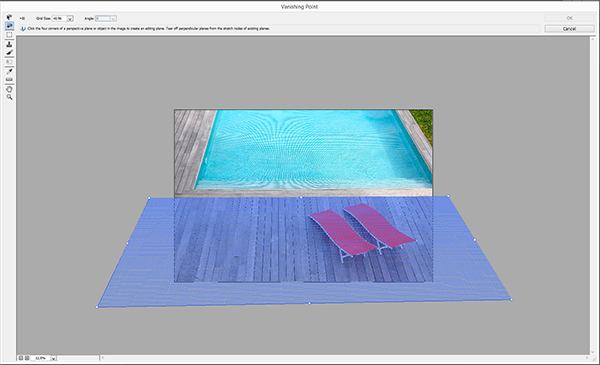
Se atente para posicionar corretamente seu plano. Isso ira influenciar muito no resultado final.
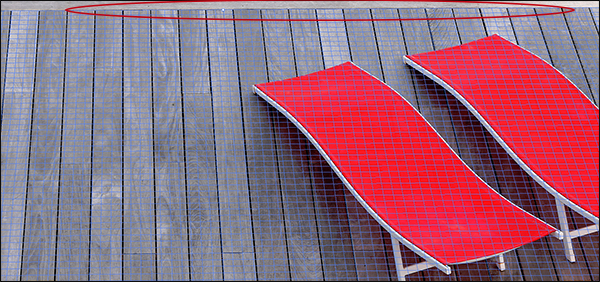
Com a Clone Stamp Tool (S), clone uma região “limpa” para retirar a cadeira. O método de uso é semelhante a Clone Stamp Tool (S) convencional, ou seja, pressione “ALT” para capturar um trecho e clique sobre a área desejada, que será substituída.
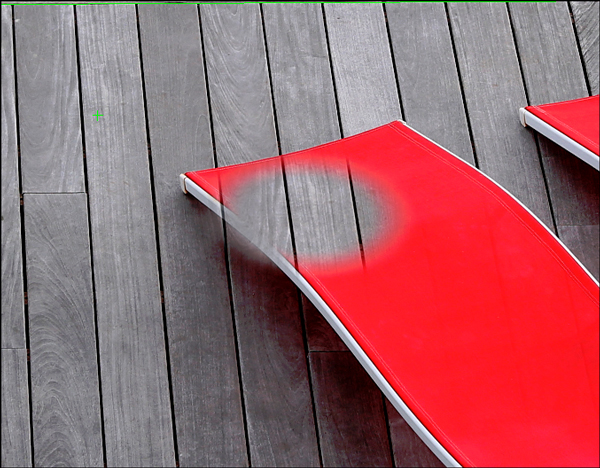
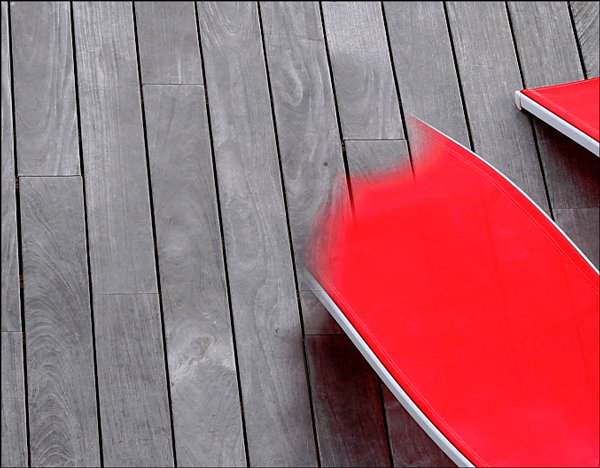
Aqui minha imagem após clonar as areas do deck, para eliminar a cadeira:
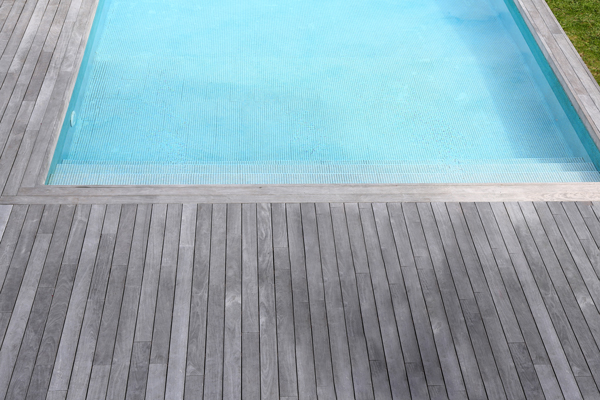
Aqui, após algumas variações de brilho, contraste e equilíbrio de cores, para que as manchas escuras sumissem.
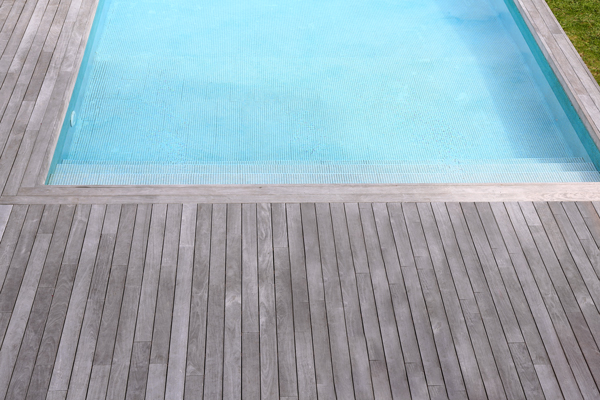
Link para download do psd.
Outro exemplo usando exatamente as mesmas ferramentas:
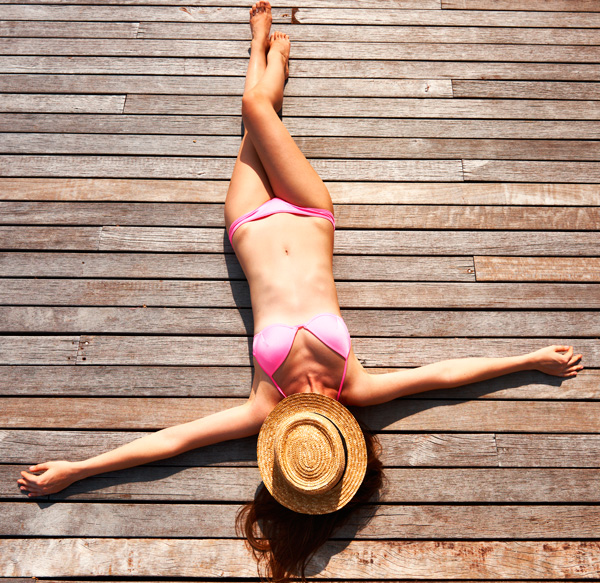
Agora vamos utilizá-lo de outra forma, usando outras técnicas.
Passo 01
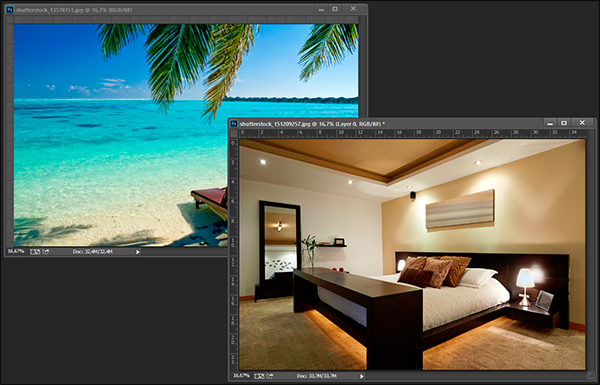
Abra as imagens desejadas:
Passo 02
Clique sobre a imagem que ficará dentro da moldura. Agora pressione “Ctrl + A” para seleciona-la como abaixo:

Passo 03
Em seguida, pressione “CTRL + C” para copiar a seleção.
Passo 04
Agora na imagem base, vá em Flter > Vanishing Point… (Filtro > Ponto de Fuga) ou pressione “Alt+Ctrl+v”.
Passo 05
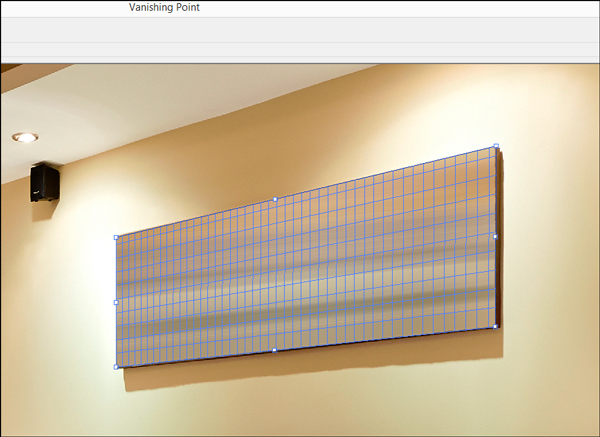
Na imagem base, construa um plane, na área do quadro desejado:
Passo 06
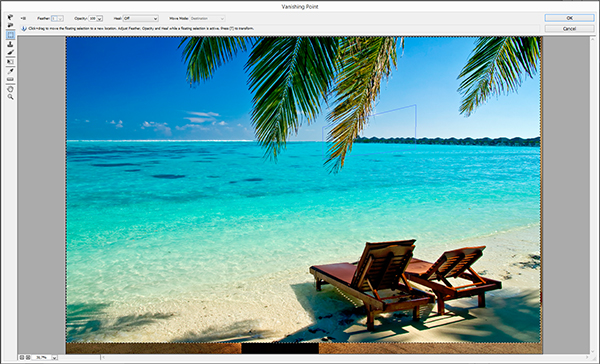
Em seguida, pressione “Ctrl + V” para colar a outra imagem:
Passo 07
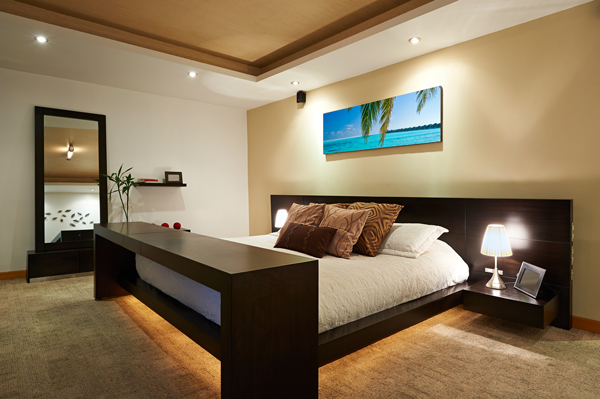
Usando a ferramenta “Transforme Tool (M)” diminuia o tamanho da imagem colada e a posicione sobre o quadro:
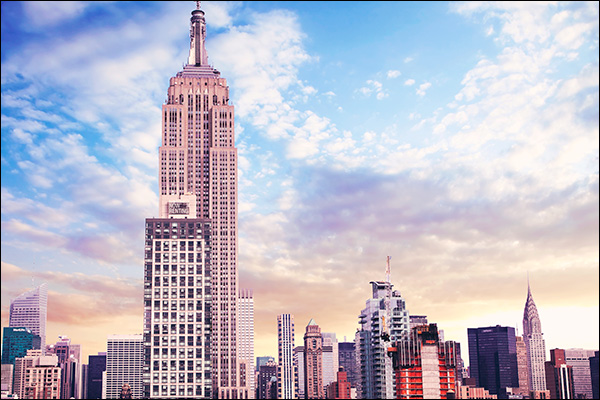
Agora vamos extender o tamanho de um prédio.
Passo 01
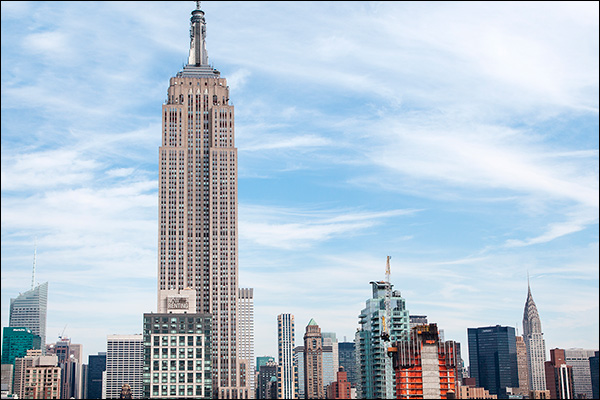
Abra a foto desejada:
Aqui em mais detalhes:
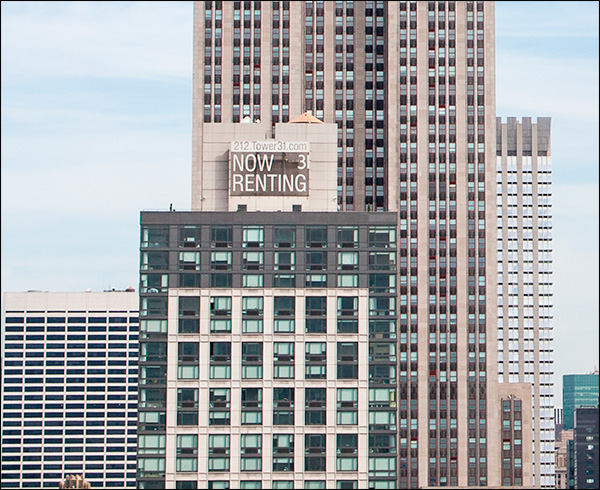
Passo 02
Novamente, vá em “Filter” > “Vanishing Point…”. Agora escolha o prédio desejado e faça a grade usando a Create Plane Tool (C), até a altura escolhida.
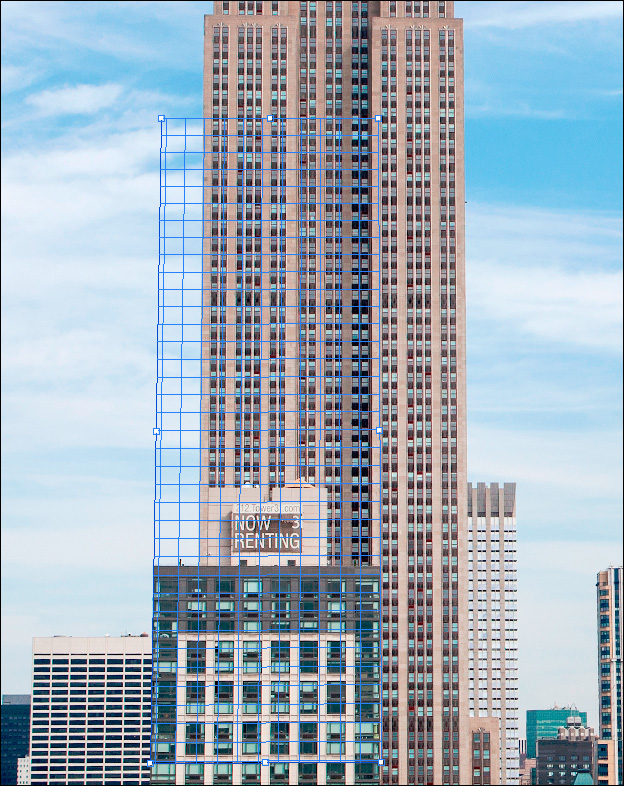
Passo 03
Com a Clone Stamp Tool (S), clone a área do prédio que deseja usar para ampliar seu tamanho. Repita o processo até que a altura seja atingida:
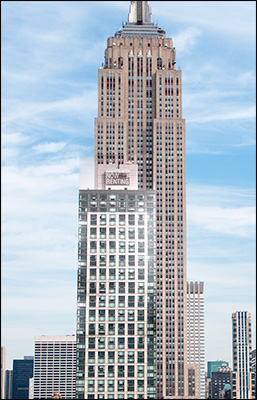
Agora com alguns retoques:
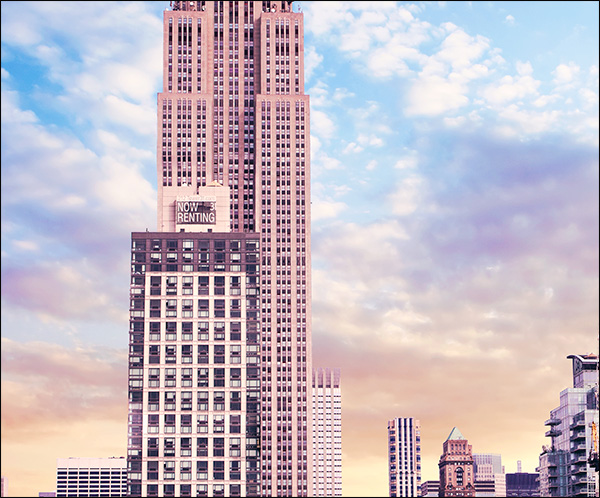
Bom, é isso pessoal.
Contatos para freelas, dúvidas ou sugestões de matérias:
- site pessoal: www.fabiolody.com
- twitter: @fabiolody
- email: fabiolody[at]imasters[dot]com[dot]br
Um abraço a todos e fiquem com Deus.
É Diretor de Arte do iMasters, além de colunista de Photoshop. Nascido em Santo André, atua há pelo menos 14 anos no mercado. Desenvolveu trabalhos para vários países, foi aluno de Alexandre Wollner e participou da equipe de criação de projetos como Lollapalooza Brasil, Centenário do Santos, Centenário Vinícius de Moraes, Futebol Run, Expo Money, Super Bike Series, Galinha Pintadinha, FIC, MMA Rocks entre outros. Conquistou o Best Mkt Design 2012 com a marca do centenário do Santos e teve seu nome publicado no selo comemorativo do centenário, com tiragem de 300 mil exemplares. É praticante de Krav Maga e está há 11 anos nessa vida maluca de subir/descer a serra todos os dias por morar em Santos. twitter: @fabiolody